
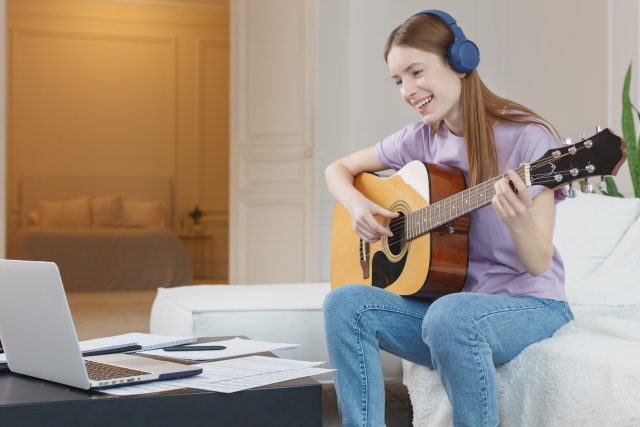
あらかじめご確認いただきたい事
【用意するもの】
・講師とビデオ通話できる機器(PC・スマホ・タブレット等)
→オンラインレッスンでは講師の画面を共有する事がある為、画面の大きい機器だとより快適です。
・ギター(まだお持ちでない方は大丈夫です)

オーディオインターフェイスやミキサーを使って音声を送っていただいても大丈夫です。
その場合は機材の接続が少し複雑になりますので自分の声や楽器の音が適切に出力されているかご確認ください。
【ディスコードについて】
オンラインレッスンでは音質や機能面を踏まえ、通信アプリ「Discord(ディスコ―ド)」を使用しています。
インストールしたら誰でも簡単に使える無料のアプリです。
松下天祐ギター教室では、ディスコードの音声ラインとこだわりの機材を駆使し、オンラインレッスンに最適なシステムを構築しました。
生徒さんに講師の演奏や声を高音質でダイレクトに配信できる環境が整っています。
ご希望の方にはSkypeやライン通話にも対応可能です。
オンラインレッスンの準備
1.【ディスコードのダウンロード】
PC(ブラウザ版とアプリ版がありますが、動作安定のためアプリ版をダウンロードしてご使用ください。)
iPhone・iPad
画面の指示に従ってインストールしてください。
2.【アカウント登録】
画面の指示に従いアカウント登録をしてください。
ユーザー名はニックネームでも構いません。
当教室では生徒一人一人に専用のボイスチャンネル(鍵付きのオンラインルーム)
を設けています。
3.【音声設定をする】
ディスコードでは音声のノイズ除去機能が初期設定されています。
初期設定のままだと楽器の音が消えてしまうため、
レッスンに最適な設定に変更していきます。
PCアプリの場合
トップ画面左下の歯車マークから「ユーザー設定」を開く
「音声・ビデオ」をから以下の内容を設定してください。
⑴「入力音量」を100%にする
⑵「出力音量」を100%にする
⑶入力モードから「音声検出」を選択
⑷入力感度から「入力感度を自動調節する」をオフにし、バーを一番左に設定する
⑸音声処理設定から「エコー除去」をオフにする
⑹「ノイズ抑制」から「設定しない」を選択する
⑺「音量調節の自動化」をオフにする
⑻「減衰」を0%に設定する
以上です。
スマホアプリの場合
トップ画面右下のアイコンマークをタップ
アプリの設定欄の「音声」をタップ
以下の内容を設定してください
⑴「入力モード」をタップし「音声検出」を選択「自動検出」をオフにする
⑵「感度」を一番左にする
⑶「音量」を一番右にする
⑷「エコー除去」をオフにする「ノイズ抑制」から「設定しない」を選択する
⑸「音量調節の自動化」をオフにする
⑹「高度音声検出」をオフにする
以上です。
4.【楽器の準備】
ギターのチューニングをしておきましょう。
エレキギターの場合はアンプの音をマイクが拾うようセッティングしてください。
小音量でも十分聞こえますが、理由があって難しい場合は生音でも大丈夫です。
オーディオインターフェイスやミキサーを使って音声を送る場合は
自分の声や楽器の音が適切に出力されているかご確認ください。
5.【カメラの向きを確認しておく】
お顔は映らなくても大丈夫ですがギターを持った時、左手と右手がカメラに写っていること
をご確認ください。
(レッスン時に講師が手の動きやフォームを確認する為)
スマホの場合は画面縦向きのロックをオフにし、横向きで画角を調整してください。
お疲れさまでした。
これで準備は完了です。
レッスンを楽しみましょう!